Simone
怎样把foxmail里面邮箱的邮件全部导出,保存备份。
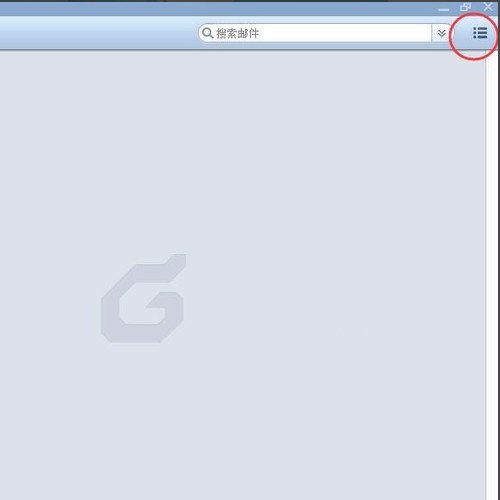
的有关信息介绍如下:1、打开foxmail邮箱,在邮箱的右上角找到“三横”的标记,点击打开。
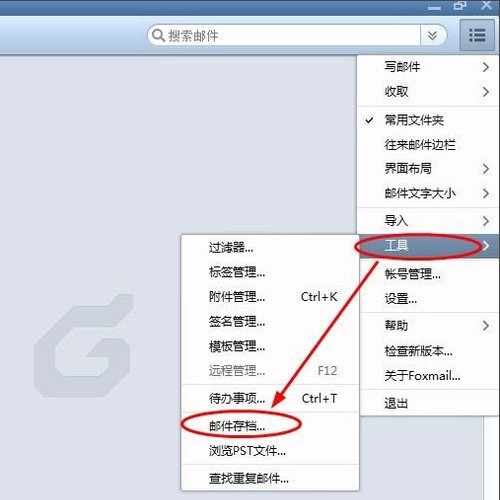
2、打开后,找到“工具”,鼠标左滑出现更多选项,找到并点击“邮件存档”,备份邮件即将从此开始。
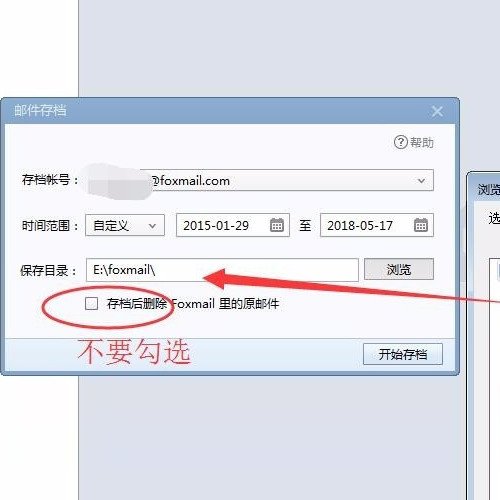
3、如果foxmail客户端内有多个邮箱地址,要在这一步选择需存档账户。
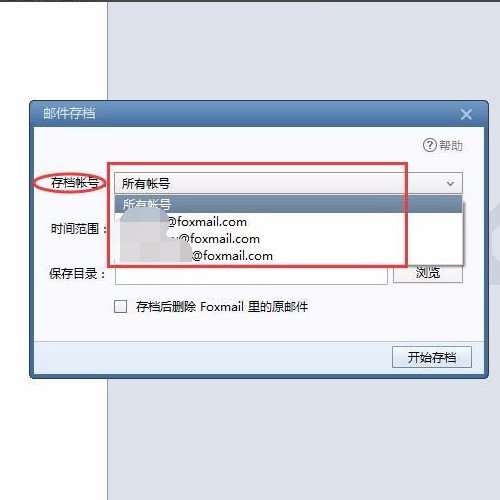
4、在“时间范围”下拉框中选择需要备份邮件的时间,比如3个月前,1年前等,也可以自定义日期,再选择要存档的目录位置。另外这里不要勾选下面的方框,勾选后在原邮箱里面就邮件了。
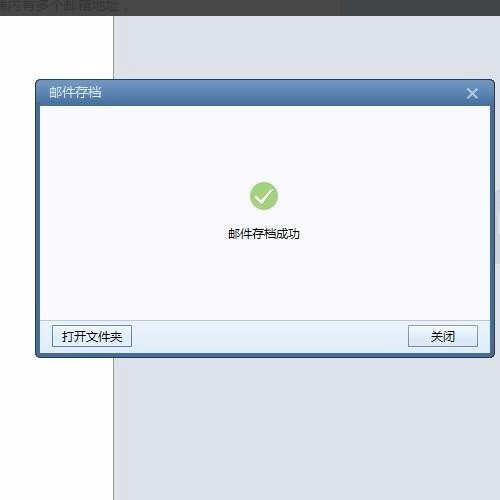
5、点击存档后进行备份,备份时间根据存档容量来定的,需要耐心等待一会,直到完成备份,显示“邮件存档成功”。
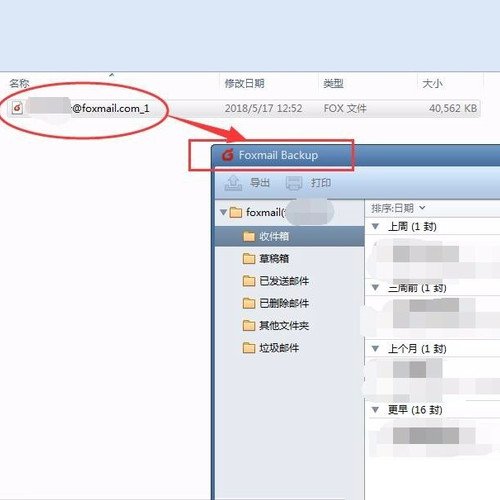
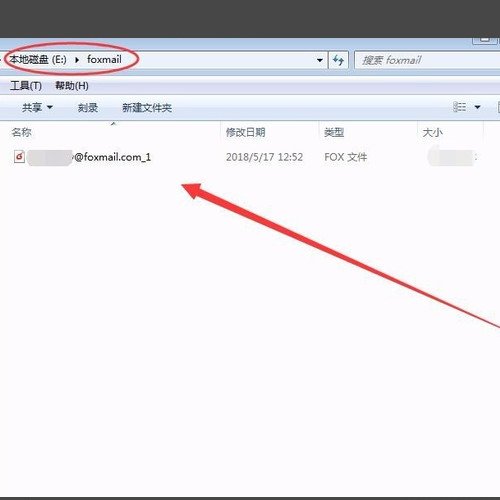
6、邮件存档完成后,在提示框左下角有一个“打开文件”,打开后就可以看到所存目录下的这个备份邮件。
7、双击打开,会重新跳出一个新建窗口,这个是存档邮件的窗口,里面也有收件箱, 草稿箱,已发送邮件等。