chkdsk工具怎么运行修复磁盘文件错误?
的有关信息介绍如下:具体步骤如下:
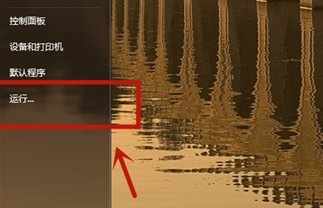
1、首先点击【开始菜单】,在里面点击【运行】,或者按win+R,打开运行窗口,如图所示。
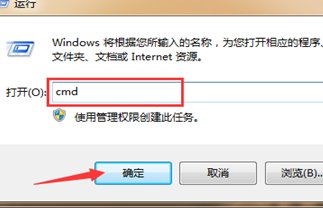
2、然后在运行窗口输入【CMD】,打开命令提示符,如图所示。
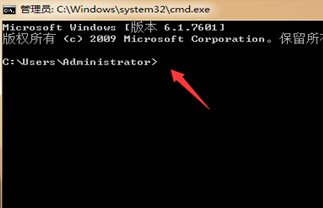
3、然后在命令提示符中,如图的位置输入命令,进行修复磁盘,如图所示。
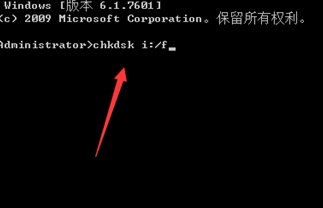
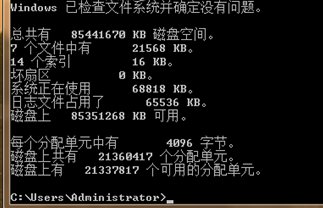
4、接着输入【chkdsk i:/f】,然后按下回车,如图所示。
5、之后开始修复磁盘,等待后即可解决“文件或目录已损坏且无法读取,请运行chkdsk工具修复”的问题。

 Simone
发布于 2026-02-13 18:57:07
908 阅读
Simone
发布于 2026-02-13 18:57:07
908 阅读
具体步骤如下:
1、首先点击【开始菜单】,在里面点击【运行】,或者按win+R,打开运行窗口,如图所示。
2、然后在运行窗口输入【CMD】,打开命令提示符,如图所示。
3、然后在命令提示符中,如图的位置输入命令,进行修复磁盘,如图所示。
4、接着输入【chkdsk i:/f】,然后按下回车,如图所示。
5、之后开始修复磁盘,等待后即可解决“文件或目录已损坏且无法读取,请运行chkdsk工具修复”的问题。