Simone
电脑本地时间与因特尔网上时间同步出错,怎么解决?
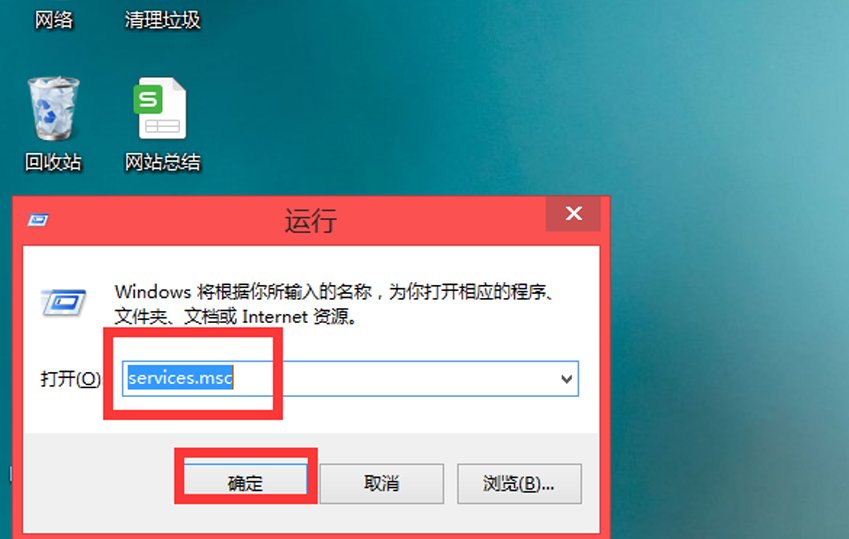
的有关信息介绍如下:1、按一下win+R键,打开运行窗口,在输入框中输入“services.msc”,单击“确定”按钮
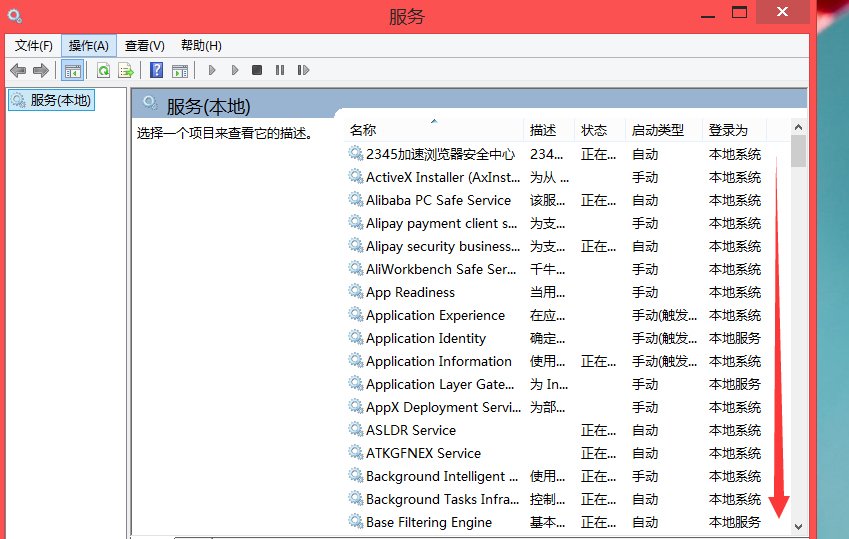
2、在打开的界面中,用鼠标往下面拉动
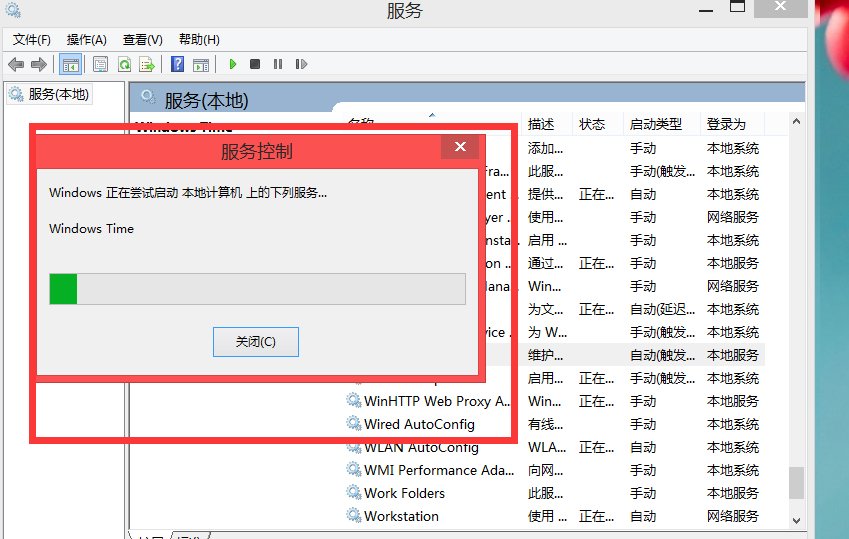
3、找到“windows time”选项,单击“启动”按钮
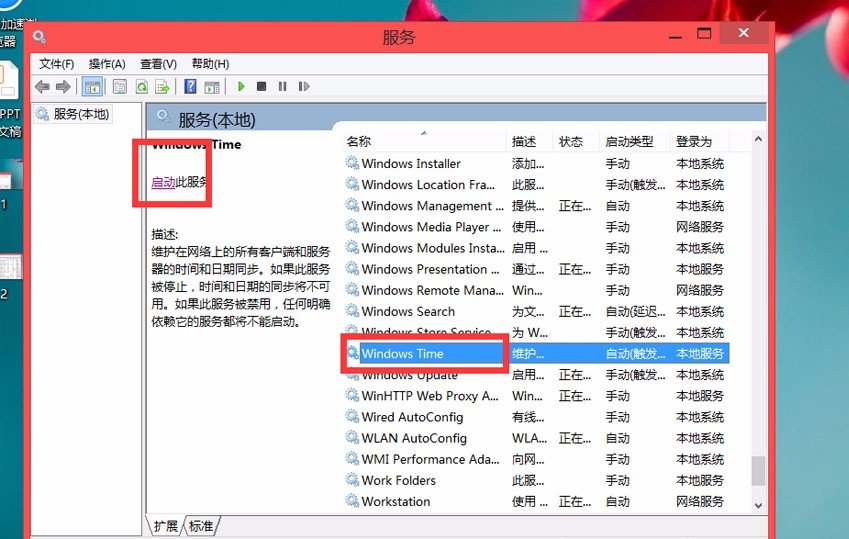
4、此时会出现一个启动的界面,进度条完成后,关闭即可
5、在电脑桌面上面双击控制面板,打开控制面板

6、在打开的控制面板中,单击“时钟、语言和区域”选项
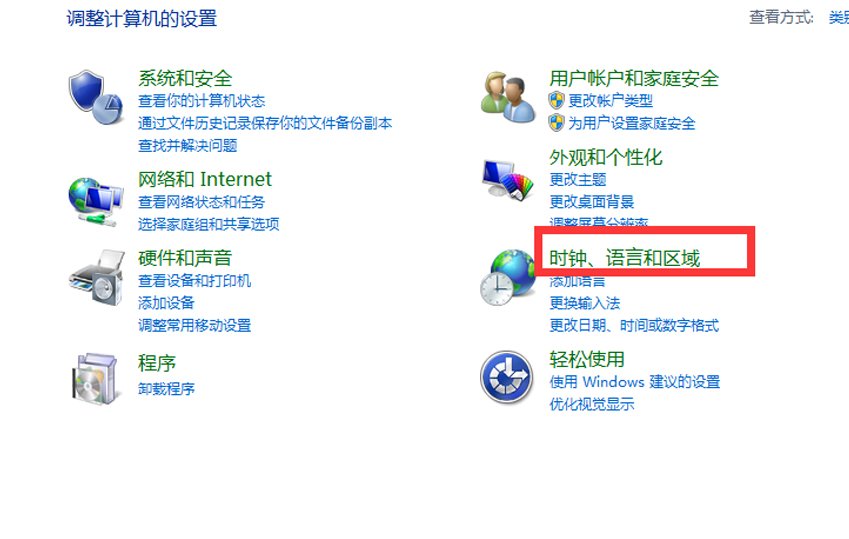
7、在这个界面中,单击“日期和时间”选项

8、在弹出的日期和时间的界面中,切换到“Internet时间”选项,然后单击“更改设置”选项
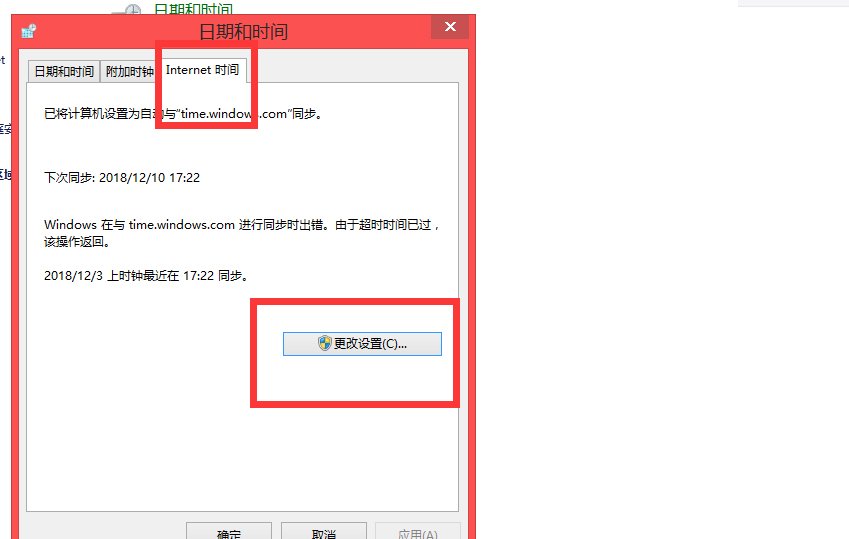
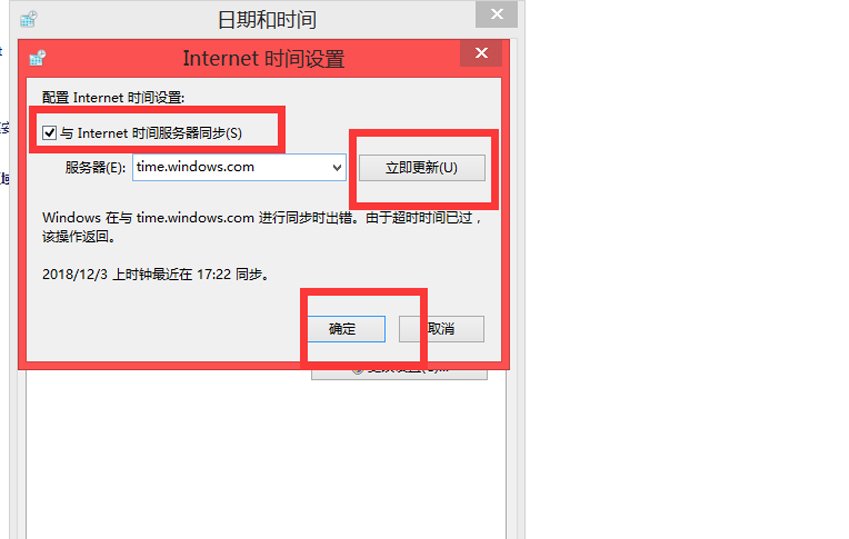
9、在出现的界面中,勾选“与Internet时间服务器同步”选项,单击“立即更新”按钮,最后单击“确定”