win10输入法为什么语言栏不显示在工具栏中
的有关信息介绍如下:这是因为在设置的时候关闭了使用语言栏的选项导致的。
具体的解决步骤如下:
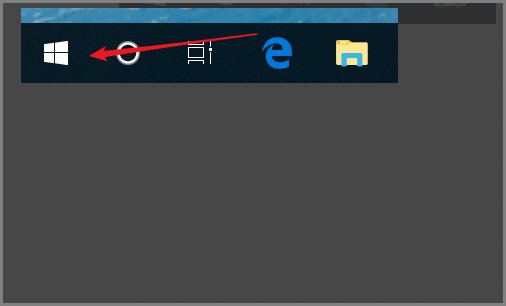
1、点击windows左下窗口图标。
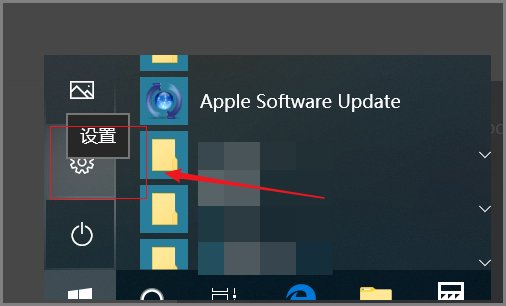
2、点击齿轮设置图标。
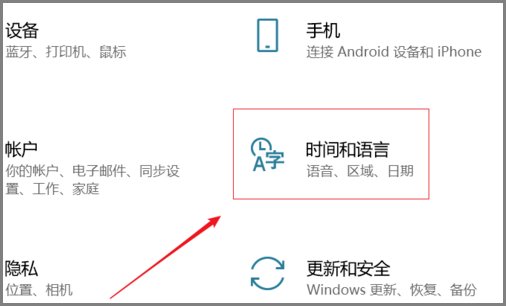
3、选择【时间和语言】。
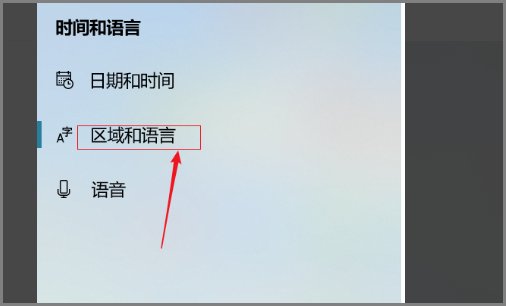
4、接着在弹出的界面选择【区域和语言】。
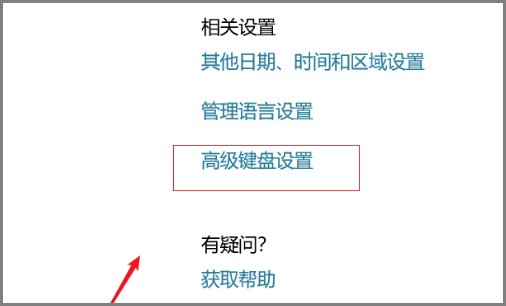
5、接着选择【高级键盘设置】。
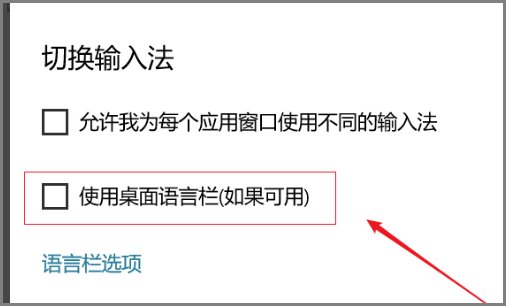
6、默认【使用语言栏】没有勾选。
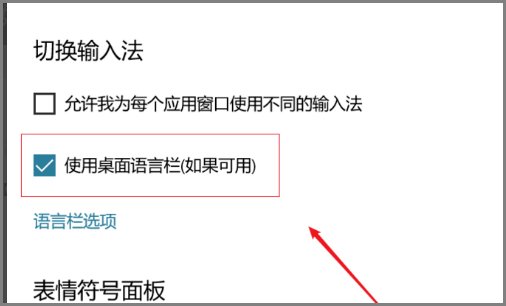
7、勾选【使用语言栏】。
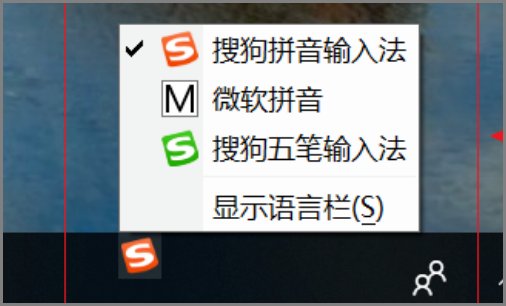
8、最后可以看到输入法的语言栏显示在底部工具栏上了。

 Simone
发布于 2026-04-08 06:27:34
903 阅读
Simone
发布于 2026-04-08 06:27:34
903 阅读
这是因为在设置的时候关闭了使用语言栏的选项导致的。
具体的解决步骤如下:
1、点击windows左下窗口图标。
2、点击齿轮设置图标。
3、选择【时间和语言】。
4、接着在弹出的界面选择【区域和语言】。
5、接着选择【高级键盘设置】。
6、默认【使用语言栏】没有勾选。
7、勾选【使用语言栏】。
8、最后可以看到输入法的语言栏显示在底部工具栏上了。