Simone
QQ里面的customface.dbc如何打开
的有关信息介绍如下:步骤:
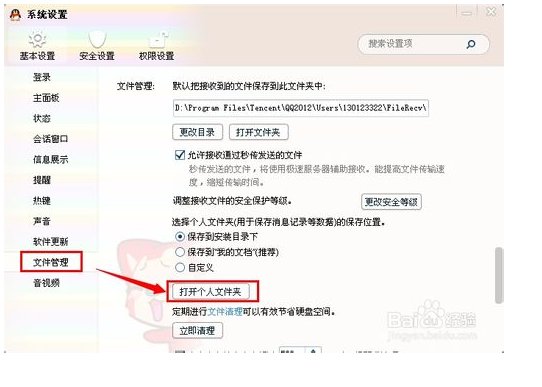
1、登录QQ先打开系统设置,然后点击左侧导航的“文件管理”。然后打开右边的“打开个人文件夹”按钮!。如下图。
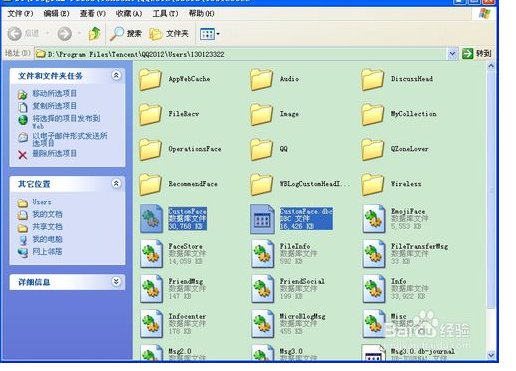
2、打开文件夹之后找到CustomFace和CustomFace.dbc两个文件, 如下图。 先Ctrl+X剪切
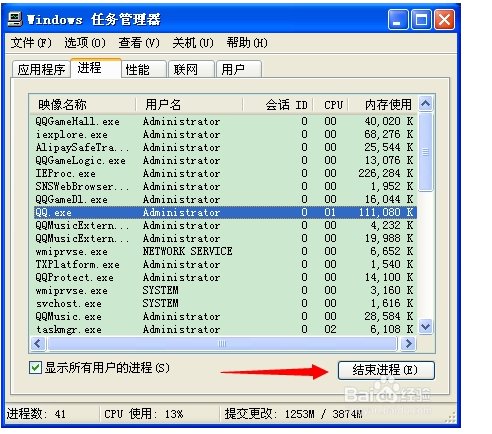
3、然后退出QQ, 因为不退出无法操作。 最好是在任务管理器里面把QQ程序结束
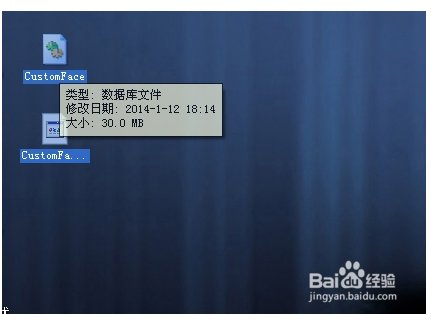
4、然后把两个剪切的文件。 然后把两个剪切的文件。 粘贴到桌面
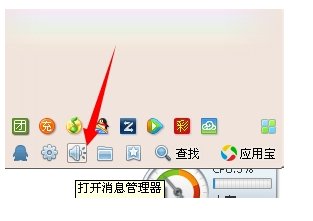
5、接下来重新登录QQ,打开消息管理器。QQ主界面下面就能看到按钮
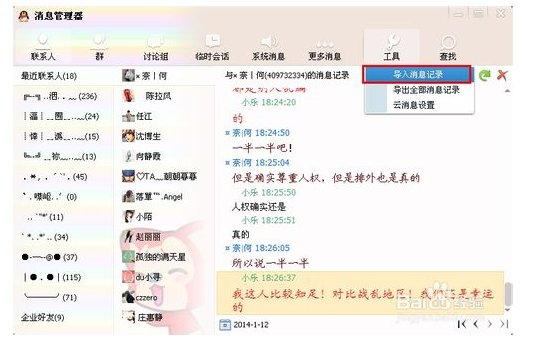
6、然后点击工具里面的“导入消息记录”
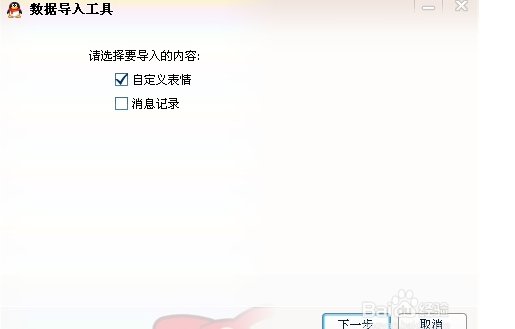
7、然后在选择“自定义表情”。在点击下一步
8、然后在选择“从指定文件导入”-然后选择“浏览”按钮
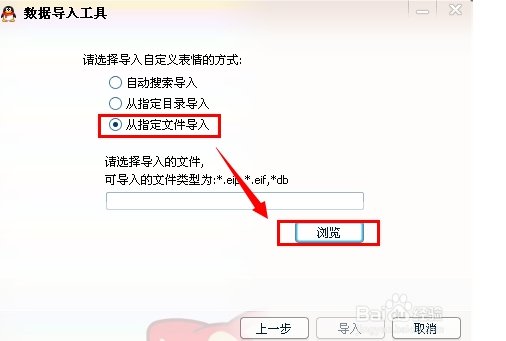
9、然后在点击桌面,选择CustomFace。然后点击打开。
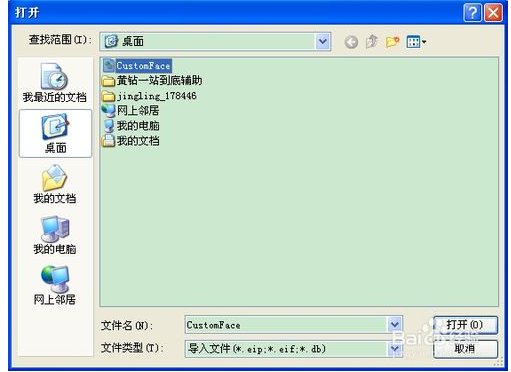
10、打开之后就可以点击导入按钮了。 然后系统会慢慢的导入你的QQ表情数据
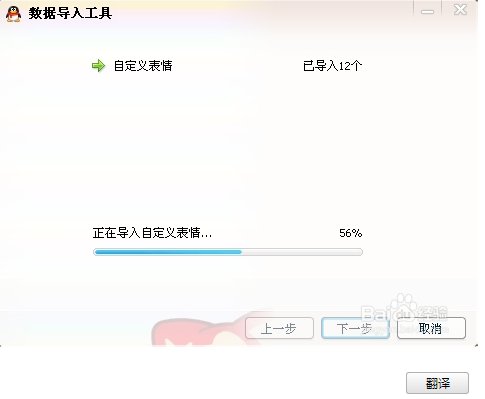
11、然后打开QQ聊天窗口,就可以了